Work · Alpha
Die Arbeit sehen.
Das Nächste gestalten.
 Hanji✳
Ich verbinde Gliederung, Einladung, Feedback und Veröffentlichung.
WorkCanvasLAB-1 · Gliederung
Begrenze die Gliederung auf drei Schritte.
“Vorstellen, einladen, daraus lernen.”
✓ Aufgabe erledigtLAB-2 · Einladung
Mach den Einstieg herzlicher.
“Willkommen bei Fieldnotes. Probiert es aus.”
✓ Aufgabe erledigtLAB-3 · Feedback
Formuliere die Frage konkreter.
“Was war beim ersten Versuch unklar?”
✓ Aufgabe erledigtLAB-4 · Publizieren
Füge eine letzte Prüfung vor der Veröffentlichung hinzu.
“Vor der Veröffentlichung steht jetzt eine letzte Prüfung.”
✓ Aufgabe erledigt- Starte ein Fieldnotes-Projekt.
- Ich verbinde Gliederung, Einladung, Feedback und Veröffentlichung.
- Mach den Einstieg herzlicher.
- Willkommen bei Fieldnotes. Probiert es aus.
- Aufgabe erledigt
Zugang anfragen
Hanji gemeinsam erproben
Work ist in der Alpha. Zugang gibt es auf Anfrage. Oberfläche und Funktionen entwickeln sich weiter. Schreiben Sie uns, wenn Sie es ausprobieren und Feedback geben möchten.
Öffnet unser Kontaktformular bei FormSubmit.
Wir verwenden Ihre Angaben, um Ihre Anfrage zu beantworten. FormSubmit verarbeitet die Übermittlung.
Bereits Zugang? Hinweise zur Einrichtung
Voraussetzungen
Vorhandener Quellcode mit Work, aktuelles Node.js, pnpm 9.15, Git und eine C-Build-Umgebung für SQLite. Aufgaben lassen sich ohne Modellkonto erstellen und ansehen.
Lokale Einrichtung
Im Quellcodeordner einen neuen Arbeitsbereich, ein Projekt und die erste Aufgabe erstellen. Beim Start der Web-App die Arbeitsbereichsvariable dieses Terminals beibehalten.
pnpm install pnpm tracker init ../fieldnotes --name Fieldnotes --prefix LAB --owner ada export TRACKER_WORKSPACE="$(cd ../fieldnotes && pwd)" pnpm tracker project new fieldnotes --title Fieldnotes pnpm tracker new "Draft the invitation" --project fieldnotes pnpm dev:tracker-webErster Arbeitsablauf
localhost:4102 öffnen. Fieldnotes und die Einladungsaufgabe in Liste oder Canvas finden. Projekt und Aufgabe liegen als Markdown-Dateien im Repository des Arbeitsbereichs.
Agenten verbinden
Konfigurieren Sie einen installierten Claude- oder Codex-Agenten unter Setup, authentifizieren Sie ihn separat und starten Sie pnpm tracker-host mit demselben TRACKER_WORKSPACE. Agentensitzungen sind experimentell und werden noch mit den tatsächlichen Anbieterdiensten geprüft.
Ein Arbeitsbereich, drei Ansichten
Die Ansicht wechseln.
Bei derselben Arbeit bleiben.
Prüfen Sie Details in der Liste, verfolgen Sie den Status auf dem Board und erkennen Sie Abhängigkeiten auf dem Canvas. Alle drei Ansichten zeigen dieselben Issues.
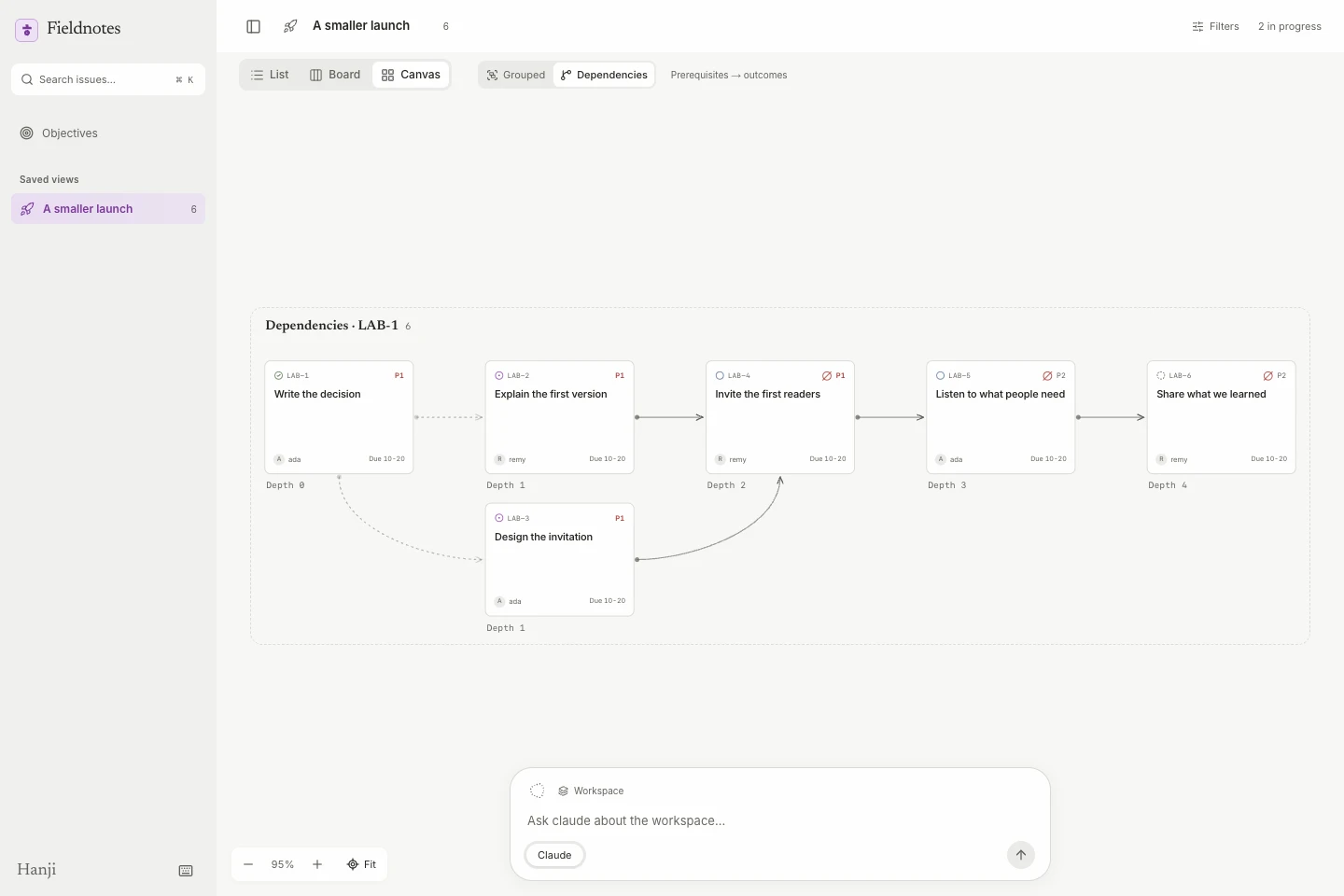 Ansicht der OberflächeAbhängigkeits-Canvas mit verbundenen Aufgaben in Work und ausschließlich fiktiven Daten von Ada und RemyBild in voller Größe öffnen.
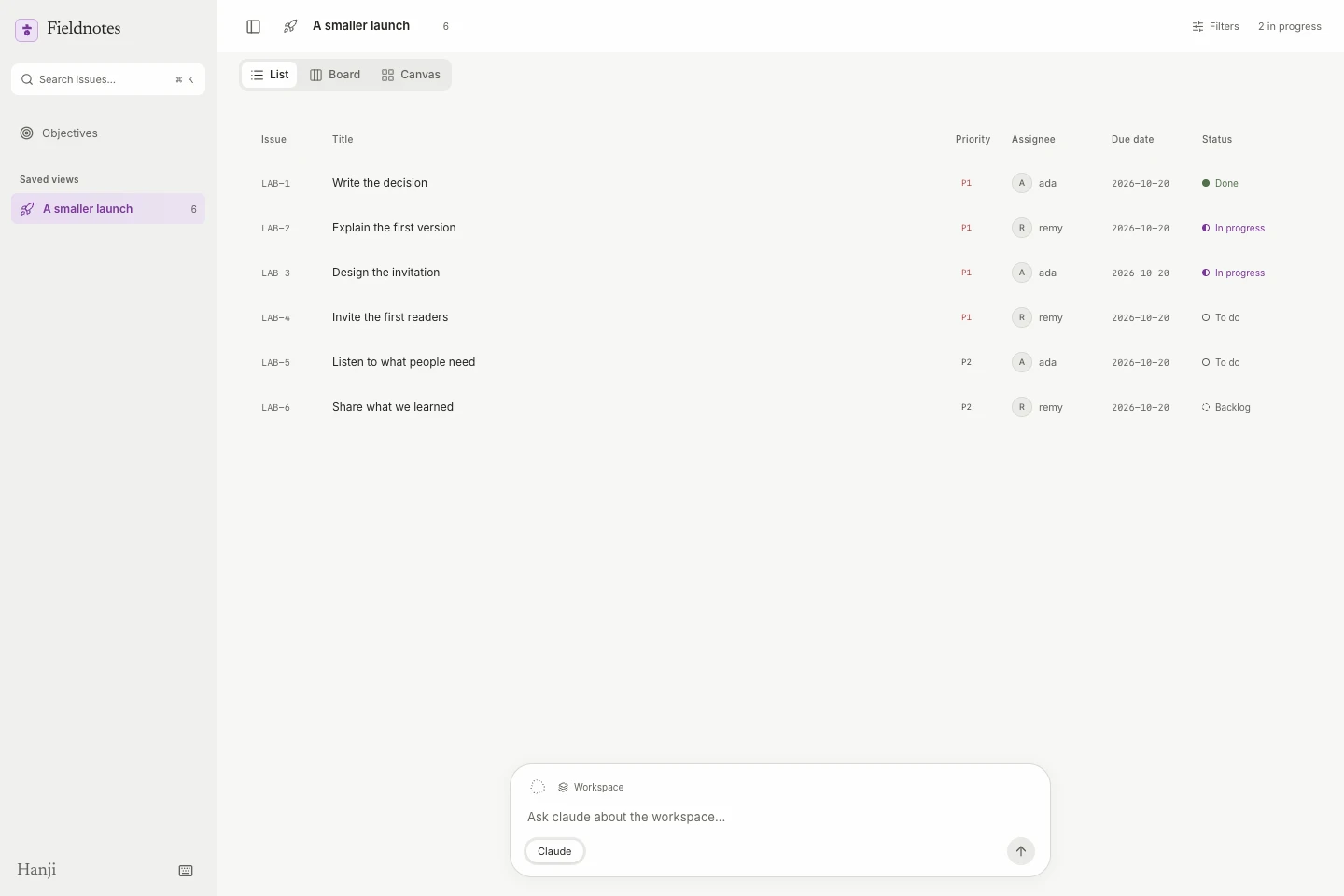 Ansicht der OberflächeWorks Aufgabenliste mit Zuständigkeiten, Prioritäten und Status sowie fiktiven Daten von Ada und RemyBild in voller Größe öffnen.
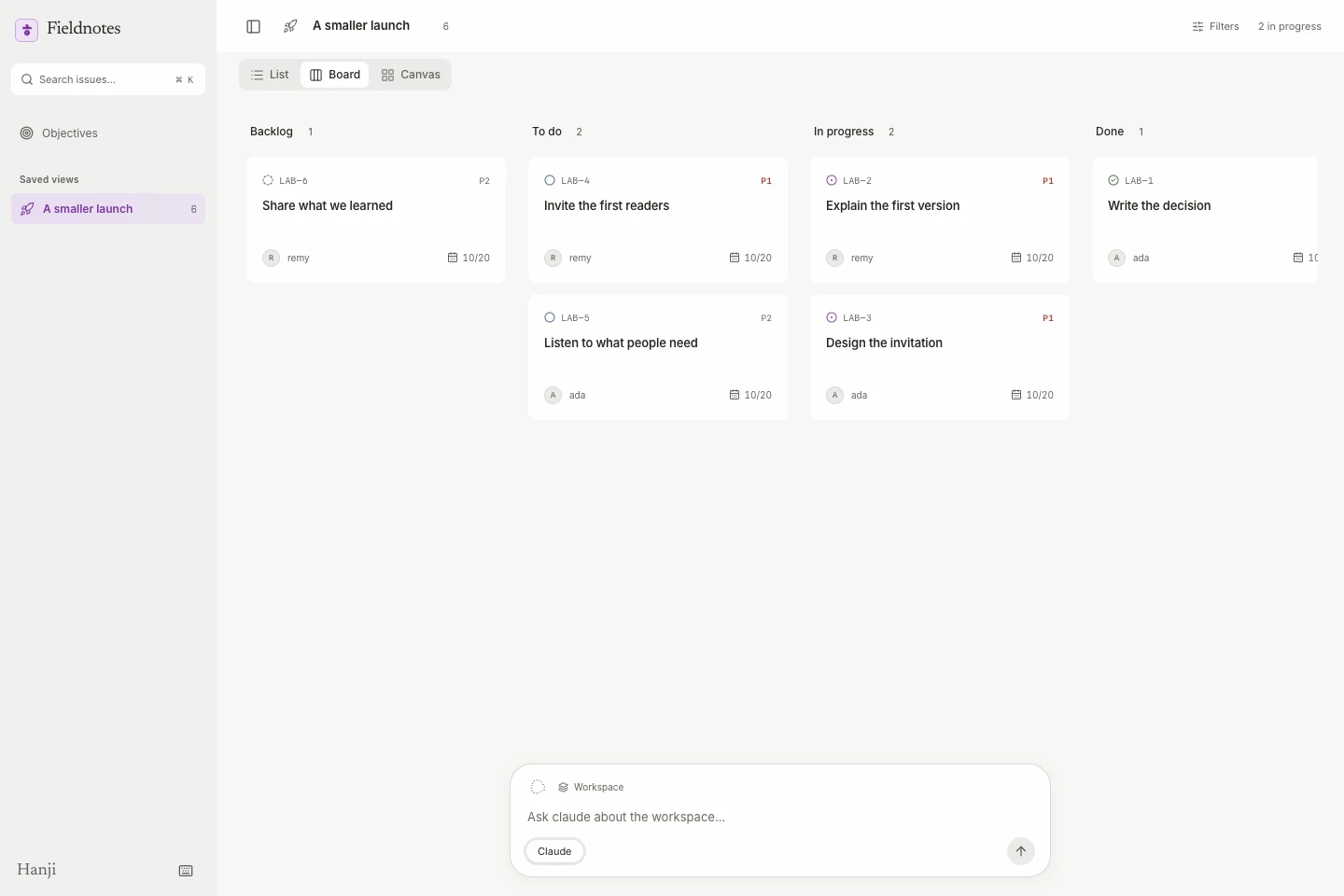 Ansicht der OberflächeWork-Board mit sechs fiktiven, nach Status gruppierten AufgabenBild in voller Größe öffnen.
Ein Canvas zum Nachvollziehen.
Verschieben und zoomen Sie durch Projektbereiche oder Abhängigkeitspfade. Folgen Sie einem Link oder einer ganzen Kette, halten Sie Wichtiges fest und passen Sie die Ansicht daran an. Eltern-Kind-Beziehungen und Blockierungen bleiben unterscheidbar.
Nützliche Details bleiben nah.
Öffnen Sie eine Aufgabe neben der Arbeit. Ändern Sie Zuständigkeit, Status, Meilenstein oder Fälligkeit; kommentieren Sie oder passen Sie Abhängigkeiten an. Gespeicherte Ansichten, Filter, Sortierung und Tastatursteuerung führen Sie zurück zum Wesentlichen.
Menschen, Agenten und Gespräch
Fragen stellen,
die Arbeit im Blick.
Besprechen Sie ein einzelnes Issue oder den gesamten Arbeitsbereich. Sprechen Sie einen eingerichteten Claude- oder Codex-Agenten direkt im Kontext der betreffenden Arbeit an.
Entwicklungsversionen enthalten fortlaufende Claude- und Codex-Sitzungen mit Berechtigungsabfragen und Funktionen zum Stoppen oder Fortsetzen der Arbeit. Diese Abläufe werden noch mit echten Agenten geprüft.
Beispielgespräch mit fiktiven Beteiligten; kein tatsächlicher Agentenlauf.
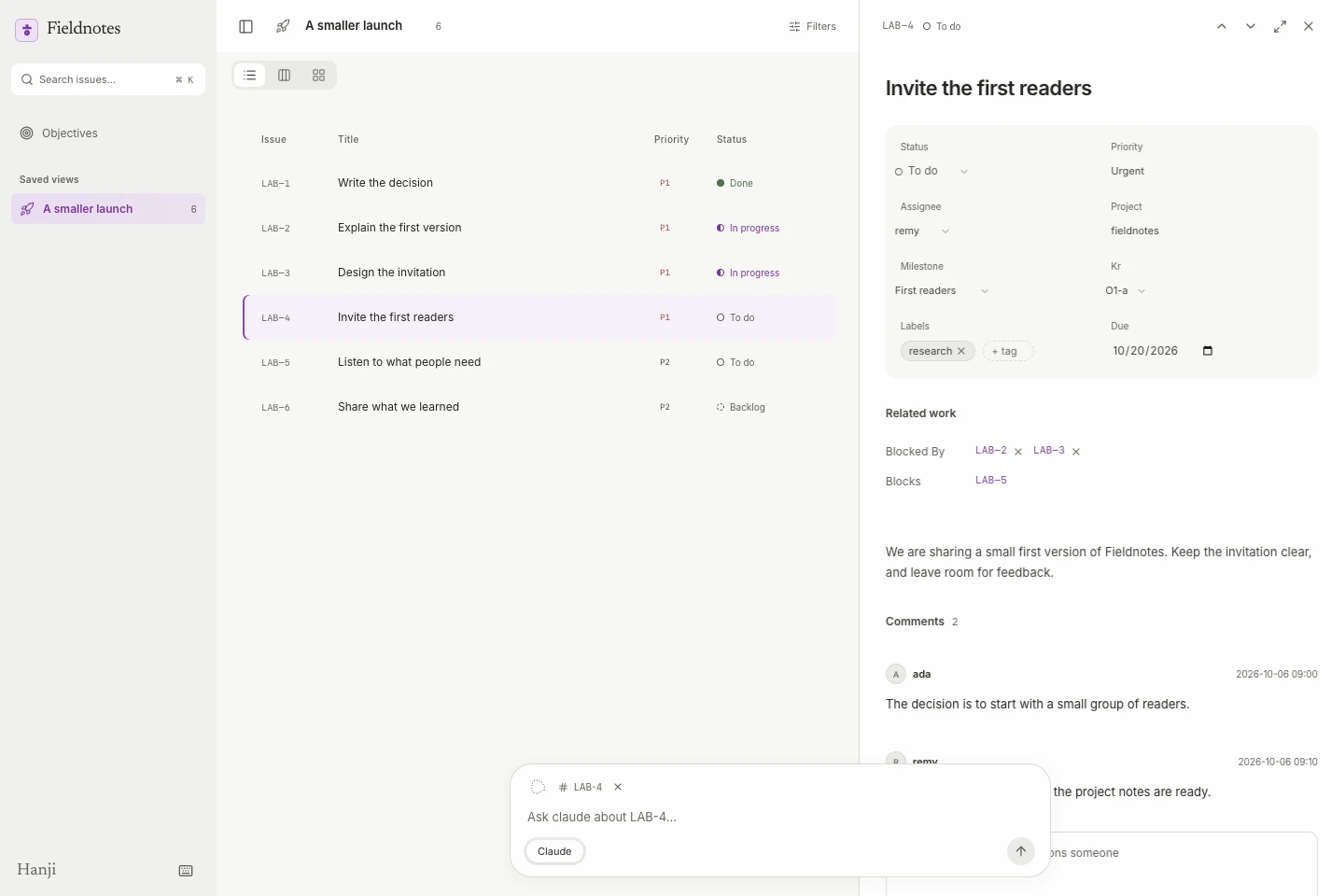 Ansicht der OberflächeWorks echte Aufgabenansicht mit fiktiven Projektnotizen und Kommentaren von Ada und RemyBild in voller Größe öffnen.
Projekte, Meilensteine, Ziele
Die nächste Aufgabe
mit ihrem Zweck verbinden.
Verantwortliche benennen, Meilensteine definieren und Issues mit Schlüsselergebnissen verknüpfen. Prüfen Sie Fortschritt im Zusammenhang mit den jeweiligen Zielen.
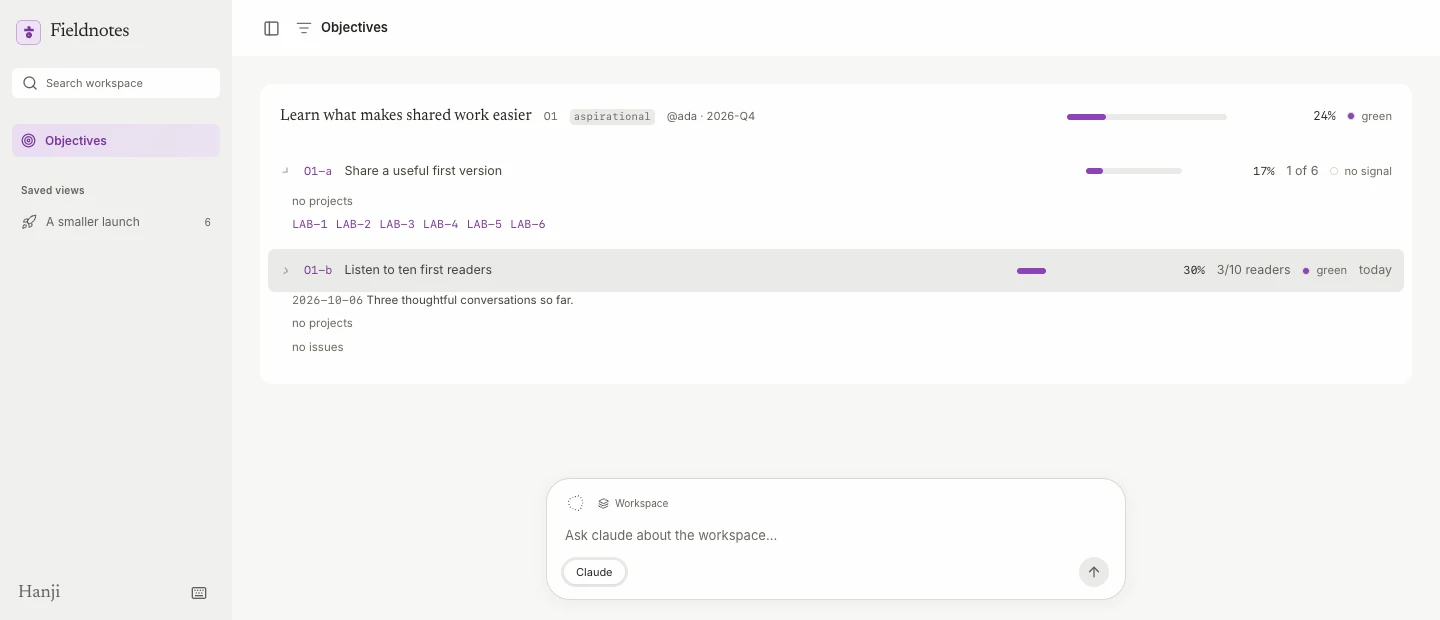 Ansicht der OberflächeWork-Ziele eines fiktiven Projekts mit einem Abschlussziel und einer Kennzahl für LeserfeedbackBild in voller Größe öffnen.
Meilensteine aus den Aufgaben heraus.
Meilensteine stehen in Projektdokumenten. Verknüpfte Aufgaben liefern ihren Fortschritt, Termine machen überfällige Arbeit sichtbar. Gruppieren Sie den Canvas nach Projekt, Person, Meilenstein oder Schlüsselergebnis.
Mehr als eine Prozentzahl.
Erfassen Sie Messwerte, Abschlüsse, binäre Ergebnisse und Zusammenfassungen. Halten Sie Zwischenstände mit Zuversicht und Notiz fest, damit auch die Bedeutung einer Zahl sichtbar bleibt.
Dateien als Grundlage
Ihre Arbeit.
Ihre Agenten.
Ihr Repository.
Issues, Projekte und veröffentlichte Kommentare liegen als Markdown vor, gespeicherte Ansichten als YAML. Sitzungszustand und laufende Ereignisse werden in einer lokalen Datenbank gespeichert.
Weboberfläche, CLI und MCP-Werkzeuge nutzen denselben Kern. Änderungen über CLI oder MCP werden in Git mit Urheberangabe erfasst. Was ein Agent ändern kann, hängt vom Arbeitsablauf und seinen Berechtigungen ab.
fieldnotes/
  issues/
    LAB-1.md
  projects/
    fieldnotes.md
  objectives/
    o1.md
  threads/
  views/
    launch.yml
  workspace.yml
Der tägliche Arbeitsablauf
Da, wenn Sie
sie brauchen.
Praktische Werkzeuge zum Navigieren, Organisieren und Prüfen der Arbeit.
Sich in der Arbeit zurechtfinden
Gespeicherte YAML-Ansichten mit Namen und Symbolen. Suche, dauerhafte Sortierung und Befehlsmenü. J/K zum Bewegen, Eingabe zum Öffnen, V zum Ansichtswechsel und ? für Tastenkürzel.
Den Arbeitsbereich mitgestalten
Erstellen und bearbeiten Sie Projekte, halten Sie Ideen fest und ändern Sie Aufgabengruppen. Zuständigkeit, Priorität, Labels, Termine, Meilensteine und Schlüsselergebnisse bleiben an einer Stelle.
Erkennen, was Aufmerksamkeit braucht
Canvas-Ketten zeigen Voraussetzungen außerhalb der Ansicht und markieren Zyklen. Der CLI-Befehl review gruppiert Arbeit für den Wochenrückblick; lint meldet etwa alte Anfragen sowie geänderte oder fehlende Quellen.
Kontext verbinden
Optionale Write-Verknüpfungen bringen Hintergrundwissen in die Arbeit. Work funktioniert auch allein; eine Wissensbasis anzuschließen bleibt Ihre Entscheidung.
Alpha
In aktiver Entwicklung.
Offen für neue Erkenntnisse.
Work ist in der Alpha. Zugang gibt es auf Anfrage. Oberfläche und Funktionen entwickeln sich weiter. Schreiben Sie uns, wenn Sie es ausprobieren und Feedback geben möchten.
Work steht wie Hanji unter der AGPL-3.0-only-Lizenz. Öffentliche Bereitstellung und unterstützte Installation sind noch nicht abschließend festgelegt. Gehostete Team-Arbeitsbereiche, individuelle Berechtigungen, Importfunktionen und GitHub-Statussynchronisierung werden derzeit nicht unterstützt. Die Build-Automatisierung muss vor dem Einsatz noch unter realen Bedingungen geprüft werden.
Zugang anfragen