Work · Alpha
Voir le travail.
Façonner la suite.
 Hanji✳
Je relie le plan, l’invitation, les retours et la publication.
WorkCanevasLAB-1 · Plan
Limite le plan à trois étapes.
“Présenter, inviter, puis apprendre.”
✓ Tâche terminéeLAB-2 · Invitation
Ajoute une entrée plus chaleureuse.
“Bienvenue sur Fieldnotes. Venez l’essayer.”
✓ Tâche terminéeLAB-3 · Retours
Rends la question plus précise.
“Qu’est-ce qui manquait de clarté au premier essai ?”
✓ Tâche terminéeLAB-4 · Publier
Ajoute une relecture avant publication.
“Une relecture finale précède maintenant la publication.”
✓ Tâche terminée- Lance un projet Fieldnotes.
- Je relie le plan, l’invitation, les retours et la publication.
- Ajoute une entrée plus chaleureuse.
- Bienvenue sur Fieldnotes. Venez l’essayer.
- Tâche terminée
Demander un accès
Expérimentez Hanji avec nous
Work est en alpha, accessible sur demande. Son interface et ses fonctionnalités évoluent encore. Contactez-nous pour l’essayer et partager vos retours.
Ouvre notre formulaire de contact sur FormSubmit.
Vos coordonnées servent à répondre à cette demande. Les envois sont traités par FormSubmit.
Vous avez déjà accès ? Guide de configuration
Prérequis
Une copie du code contenant Work, Node.js récent, pnpm 9.15, Git et des outils de compilation C pour SQLite. Créer et consulter des tâches ne nécessite pas de compte de modèle.
Installation locale
Depuis le dossier du code, créez un espace, un projet et sa première tâche. Conservez la variable d’espace de ce terminal pour lancer l’application.
pnpm install pnpm tracker init ../fieldnotes --name Fieldnotes --prefix LAB --owner ada export TRACKER_WORKSPACE="$(cd ../fieldnotes && pwd)" pnpm tracker project new fieldnotes --title Fieldnotes pnpm tracker new "Draft the invitation" --project fieldnotes pnpm dev:tracker-webPremière utilisation
Ouvrez localhost:4102. Retrouvez Fieldnotes et sa tâche d’invitation dans la liste ou le canevas. Le projet et la tâche sont des fichiers Markdown dans le dépôt de votre espace.
Connexion des agents
Configurez un agent Claude ou Codex installé depuis Setup, authentifiez-le séparément et lancez pnpm tracker-host avec le même TRACKER_WORKSPACE. Les sessions restent expérimentales et sont encore en cours de validation avec les services des fournisseurs.
Un espace de travail, trois vues
Changer de vue.
Garder le même travail.
Examinez les détails dans la liste, suivez les statuts sur le tableau et visualisez les dépendances sur le canevas. Les trois vues présentent les mêmes tickets.
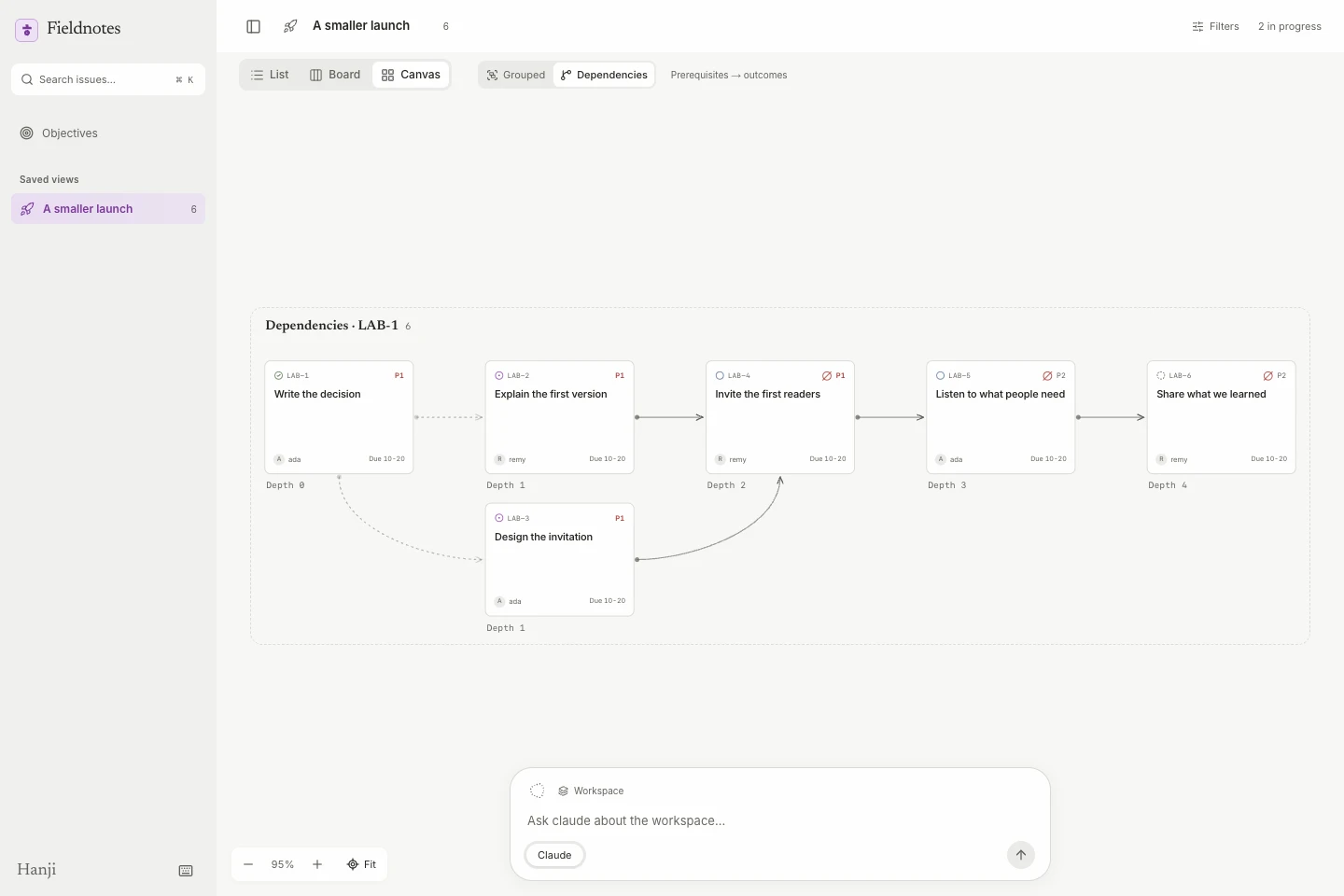 Aperçu de l’interfaceCanevas de dépendances avec des cartes liées dans Work, avec les données fictives d’Ada et RemyOuvrir l’image en taille réelle.
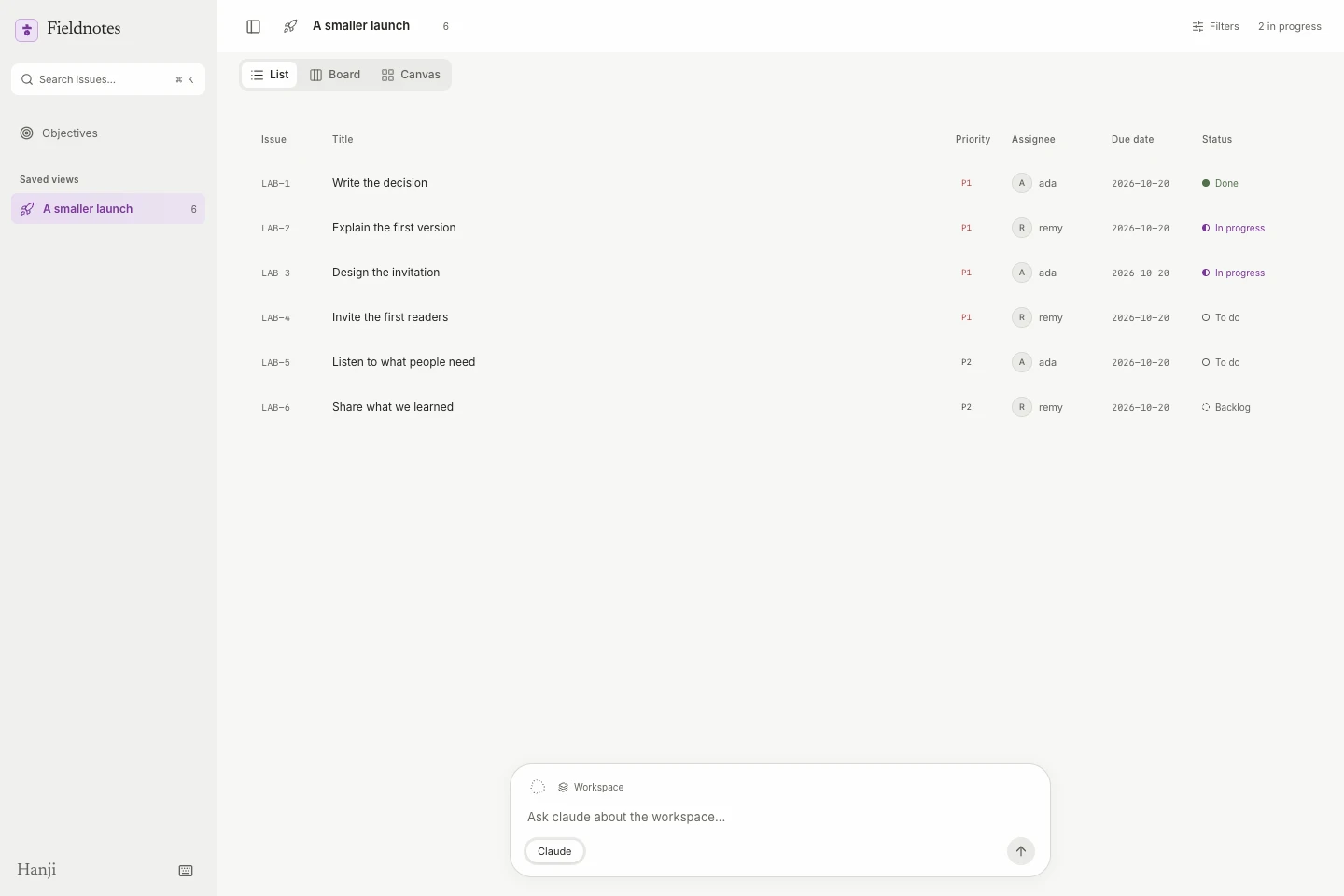 Aperçu de l’interfaceListe des tâches, responsables, priorités et états de Work, avec les données fictives d’Ada et RemyOuvrir l’image en taille réelle.
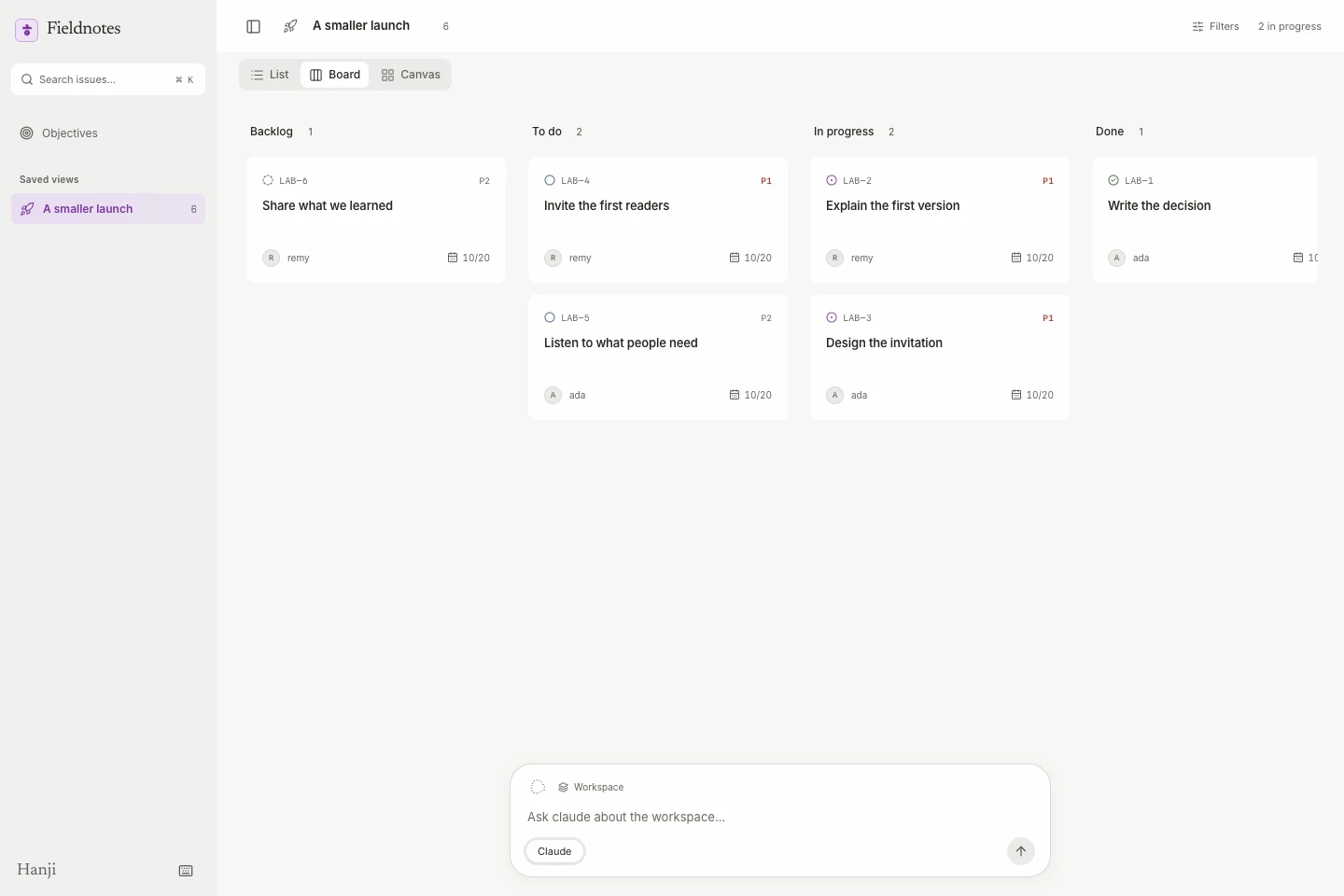 Aperçu de l’interfaceTableau de six tâches fictives de Work regroupées par étatOuvrir l’image en taille réelle.
Un canevas que l’on peut suivre.
Déplacez-vous et zoomez dans les zones de projets ou les parcours de dépendances. Suivez un lien ou toute une chaîne, épinglez ce qui compte et cadrez cette chaîne. Liens parent-enfant et blocages restent distincts.
Les détails utiles restent proches.
Ouvrez une tâche à côté du travail. Changez son responsable, son état, son jalon ou sa date ; ajoutez un commentaire ou une dépendance. Vues enregistrées, filtres, tris et raccourcis vous ramènent à l’essentiel.
Personnes, agents et conversation
Poser une question,
avec le travail sous les yeux.
Discutez d’un ticket précis ou de l’ensemble de l’espace de travail. Adressez-vous directement à un agent Claude ou Codex configuré, dans le contexte du travail concerné.
Les versions de développement intègrent des sessions continues avec Claude et Codex, des demandes d’autorisation et des commandes d’arrêt ou de reprise. Ces parcours sont encore en cours de validation avec des agents réels.
Exemple de conversation entre participants fictifs, sans exécution réelle d’un agent.
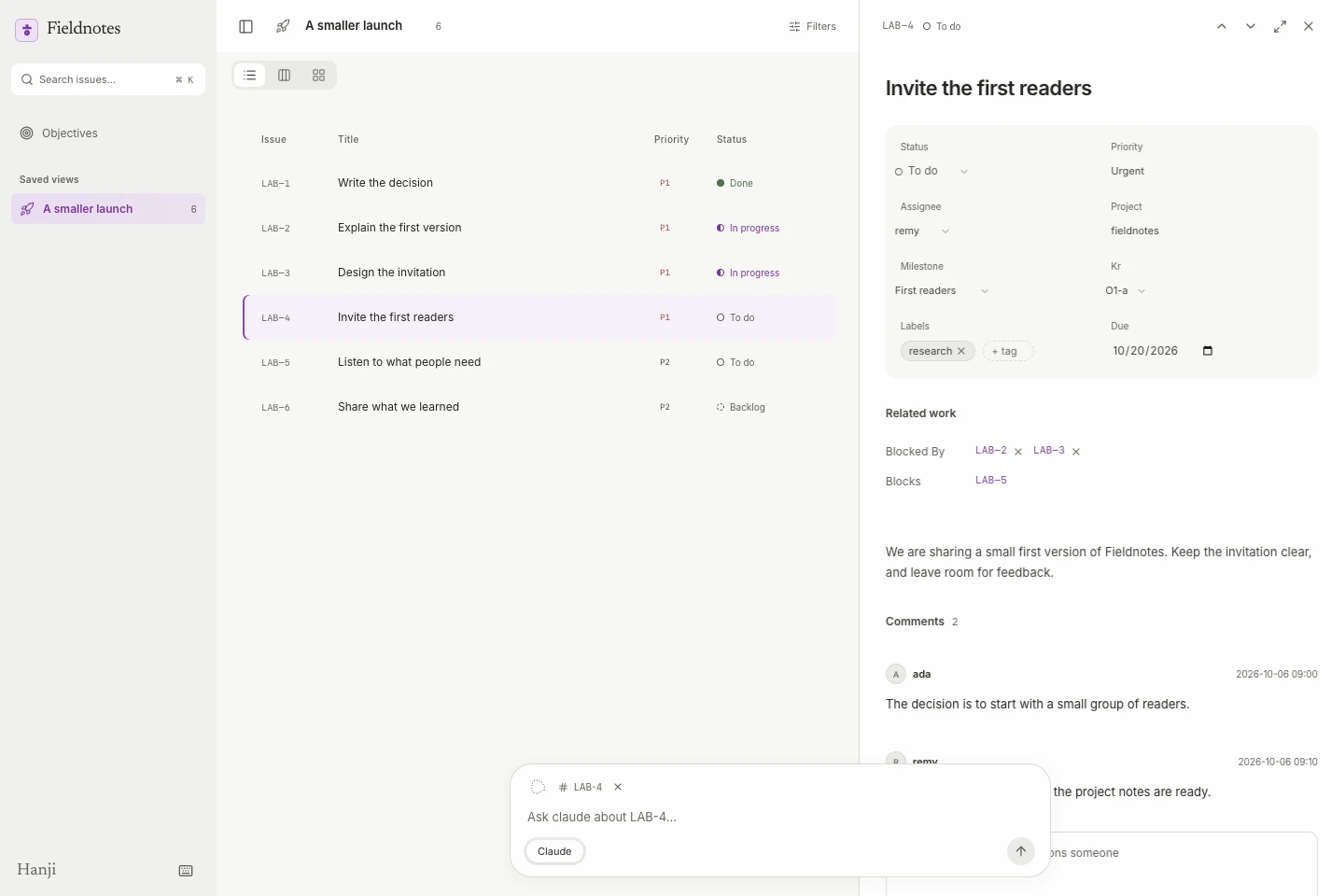 Aperçu de l’interfaceLe panneau de tâche réel de Work avec des notes et commentaires fictifs d’Ada et RemyOuvrir l’image en taille réelle.
Projets, jalons et objectifs
Relier la prochaine tâche
à son objectif.
Désignez les responsables, définissez les jalons et reliez les tickets aux résultats clés. Examinez l’avancement en regard des objectifs concernés.
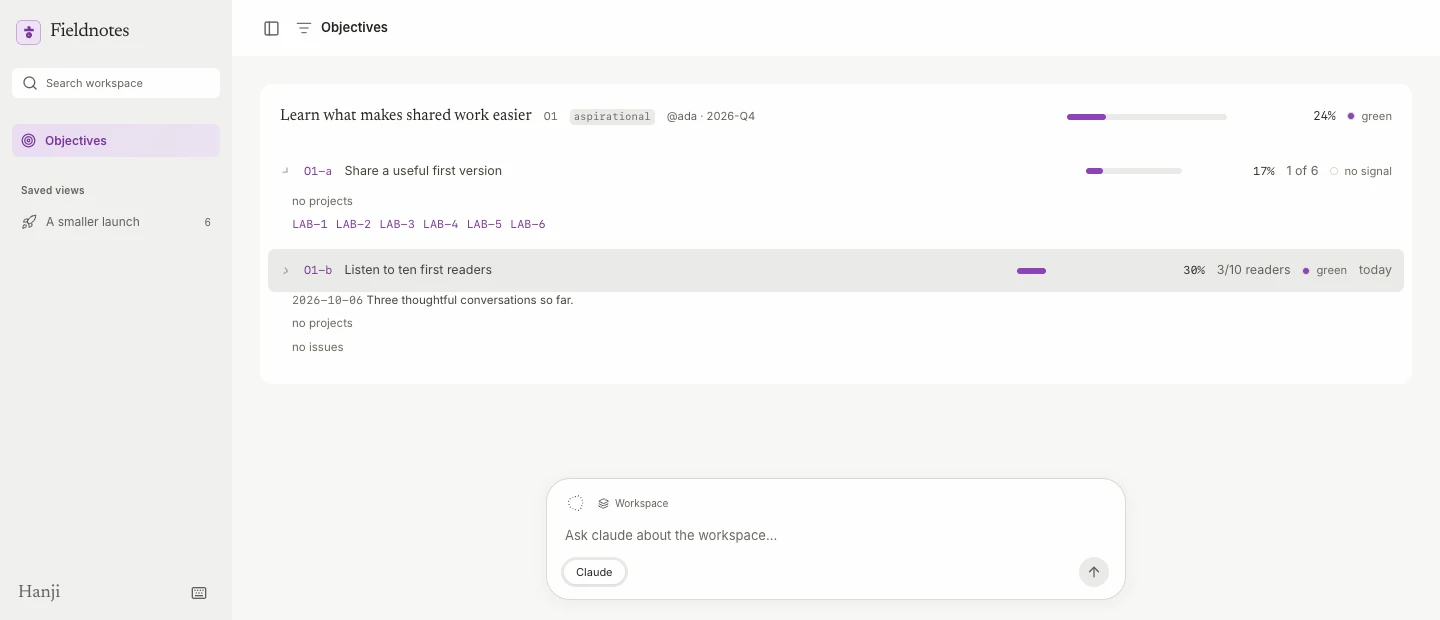 Aperçu de l’interfaceObjectifs Work d’un projet fictif, avec un résultat d’achèvement et une mesure des retours de lecteursOuvrir l’image en taille réelle.
Des jalons fondés sur les tâches.
Les jalons vivent dans les documents de projet. Les tâches liées calculent leur avancement et les dates rendent les retards visibles. Regroupez le canevas par projet, personne, jalon ou résultat clé.
Plus qu’un pourcentage.
Suivez des mesures, l’achèvement, des résultats binaires et des agrégations. Consignez des points de suivi avec un niveau de confiance et une note : le sens du nombre reste visible.
Des fichiers comme fondation
Votre travail.
Vos agents.
Votre dépôt.
Les tickets, les projets et les commentaires publiés utilisent Markdown. Les vues enregistrées utilisent YAML. L’état des sessions et les événements en cours sont conservés dans une base de données locale.
L’interface web, la CLI et les outils MCP partagent le même cœur. Les modifications effectuées via la CLI ou MCP sont attribuées dans Git. Les changements qu’un agent peut effectuer dépendent du parcours utilisé et de ses permissions.
fieldnotes/
  issues/
    LAB-1.md
  projects/
    fieldnotes.md
  objectives/
    o1.md
  threads/
  views/
    launch.yml
  workspace.yml
Le travail au quotidien
Présents quand
vous en avez besoin.
Des outils pratiques pour parcourir, organiser et examiner le travail.
Se repérer dans le travail
Des vues YAML enregistrées, avec noms et icônes. Recherche, tri persistant et menu de commandes. J/K pour se déplacer, Entrée pour ouvrir, V pour changer de vue et ? pour les raccourcis.
Façonner l’espace au fil du travail
Créez et modifiez des projets, notez une idée et mettez à jour des groupes de tâches. Définissez responsable, priorité, étiquettes, date, jalon et résultat clé sans créer une autre source de vérité.
Voir ce qui demande votre attention
Les chaînes du canevas révèlent les prérequis hors de la vue et signalent les cycles. La commande review prépare une revue hebdomadaire ; lint signale notamment les demandes anciennes et les sources modifiées ou manquantes.
Relier le contexte
Des liens Write facultatifs apportent le contexte. Work fonctionne aussi seul ; connecter une base de connaissances reste un choix.
Alpha
En développement actif.
Guidé par l’expérimentation.
Work est en alpha, accessible sur demande. Son interface et ses fonctionnalités évoluent encore. Contactez-nous pour l’essayer et partager vos retours.
Work partage la licence AGPL-3.0-only de Hanji. La distribution publique et l’installation officiellement prise en charge ne sont pas encore finalisées. Les espaces d’équipe hébergés, les permissions individuelles, les imports et la synchronisation des statuts GitHub ne sont pas pris en charge. L’automatisation des builds doit encore être validée en conditions réelles avant utilisation.
Demander un accès