handbook / how-we-work.md
仕事の進め方
プロダクトの決定、プロジェクトのメモ、チームのガイドをまとめた共有ハンドブックです。
ハンドブックMarkdownGit 管理
決定を記録する
- 問題と検討した選択肢を書きます。
- 担当者と次にやることを決めます。
見つけやすくする
新しいガイドはこのハンドブックからリンクします。
次の人が、ここから始められるようにします。
プロダクトの決定、プロジェクトのメモ、チームのガイドをまとめた共有ハンドブックです。
新しいガイドはこのハンドブックからリンクします。
次の人が、ここから始められるようにします。
→ hanji_read
handbook/how-we-work.md

# 仕事の進め方

プロダクトの決定、プロジェクトのメモ、チームのガイドをまとめた共有ハンドブックです。

## 決定を記録する
- 問題と検討した選択肢を書きます。
- 担当者と次にやることを決めます。

## 見つけやすくする
新しいガイドはこのハンドブックからリンクします。
次の人が、ここから始められるようにします。
ただのテキスト。許可した範囲だけ。
Document · 協働の具体例
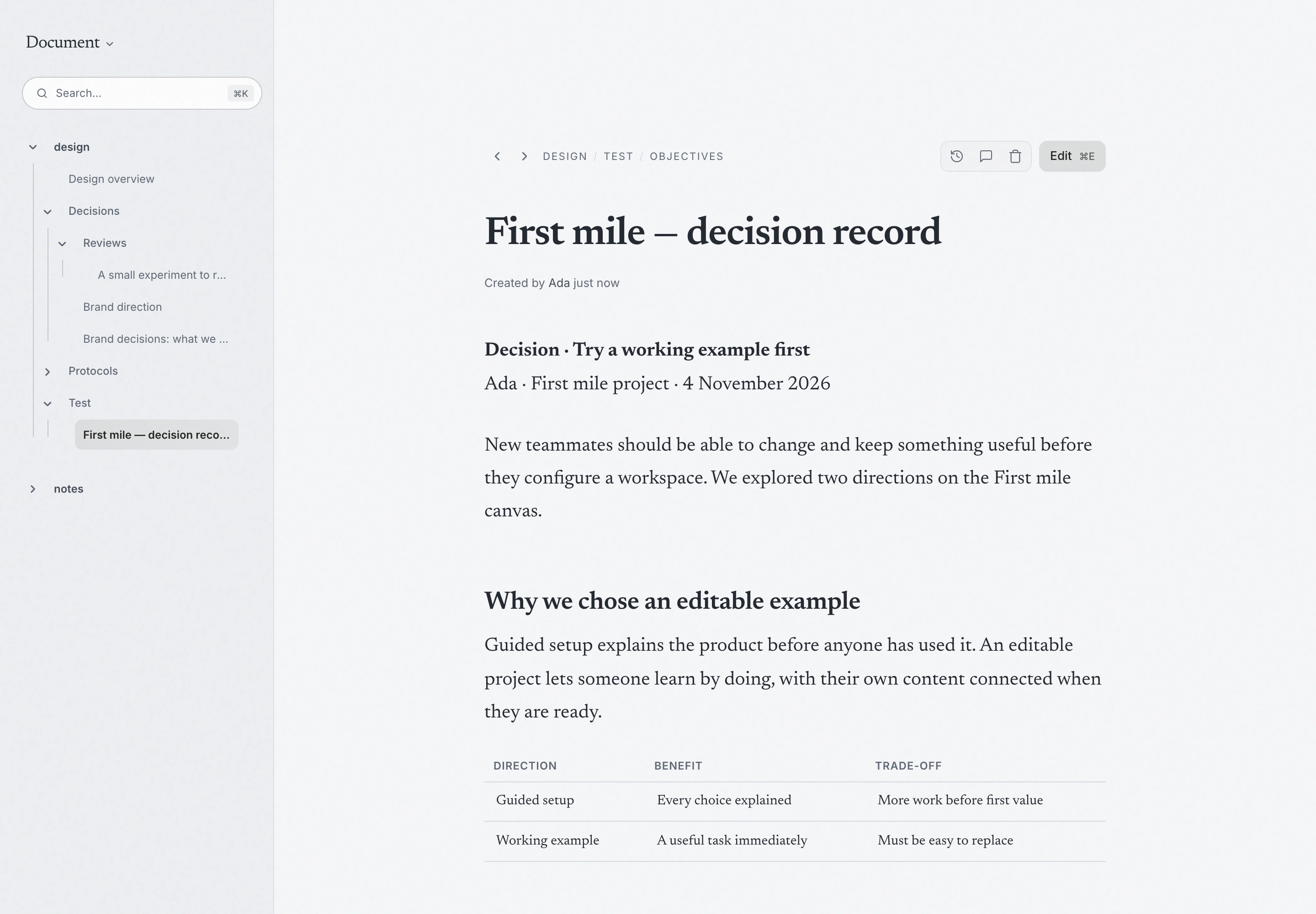
チームは、ガイド付き設定よりも使えるサンプルを選んだ理由を残したいと考えています。AdaはノートをDocumentに持ち込み、短い決定記録を依頼します。
このノートから決定記録を下書きしてください。両方の選択肢、判断の理由、まだ確かめるべきことを残してください。
01 · エージェントの貢献
提案権限を持つエージェントは、ブランチ上でMarkdownの変更を提案できます。下書きは考え方と次の行動を整理し、確認前に確定したページになることを防ぎます。
02 · 人が確認し、決める
Adaは差分を読み、選択がまだ実験として説明されているか確かめ、決定を表していれば提案をマージします。人が直接編集を続けることもでき、ファイルの履歴で変更を追えます。
残るもの人もエージェントも立ち戻れる、理由と未解決の問いが残った決定記録。
利用を問い合わせる
Macデスクトッププレビューは招待制です。公開バイナリのダウンロードはまだありません。AIは任意で、プロバイダーのアカウントは別途管理します。
公開ハンドブックを見る デスクトップ設定ガイド(英語)既存のDocumentソース、新しいNode.js、pnpm、Git、Cビルドツール、Markdownフォルダが必要です。閲覧や編集にモデルのアカウントは不要です。
ソースのフォルダで依存関係をインストールし、Webアプリを起動します。localhost:4100を開いてください。
pnpm install
pnpm dev:web名前と製品を選んで新しく始めると、Hanjiがフォルダを準備します。既存の内容は設定中でも後からでも接続できます。
Conductorは3つの製品をまたぐ継続的な会話です。ページ、課題、選択したキャンバスのオブジェクトを文脈に添え、依頼した変更を確認し、対応する変更は取り消せます。自分のClaudeまたはCodex環境を接続してください。
Markdown 編集
文書全体を書き直さず、必要な箇所だけを編集できます。
次の 正しいものを
見つけやすくする。
一語を書き換えて保存
− 次のものを見つけやすくする。
+ 正しいものを見つけやすくする。
Ada・decisions.md を更新
エージェントの提案
エージェントはブランチ上で編集を提案します。ブランチの差分を確認してからマージしてください。変更がページに反映されるのは、その後です。
障害レビューごとに責任の所在がはっきりするよう、担当者の項目を追加しました。
モデルに依存しない設計
独自の AI 使用量課金なし文書の閲覧、編集、公開にモデルのアカウントや API キーは必要ありません。必要に応じて自分のエージェントを接続し、選んだ内容だけにアクセスを許可できます。
エージェントの契約やモデルの利用料金は、各提供元で別途管理されます。
コメント ・ 変更履歴
ページにコメントを残せます。誰が変えたかも分かります。
ページへのコメント。
保存先は Git の外。
そういうことこそ。
コメントは git に入りません。エージェントが読むのは、許可したときだけです。
コメントの仕組みを読む上は人、下はエージェント。8週間の記録です。
静かな日は、何も残りません。
ツールの選び方
それぞれのツールが想定するワークフローを比較できます。
| 重視するのは 何ですか? |  Hanji Document知識はあなたの Git に | Obsidian個人の保管庫 | Notion統合ワークスペース | Confluenceチーム Wiki・クラウド | GitBookドキュメントサイト |
|---|---|---|---|---|---|
| 主な用途 | チーム + エージェント | 個人の知識管理 | ドキュメント・プロジェクト・データベース | Atlassian を使うチーム | 公開するドキュメント |
| コンテンツの形式 | Markdown ファイル | Markdown ファイル | ページ + データベース | ページ + スペース | ドキュメント + 任意で Git Sync |
| Git の役割 | 唯一の情報源 | 自分で組み立てる運用 | Markdown に書き出し | 内容を書き出し | リポジトリと双方向同期 |
| エージェント接続 | スコープ付き MCP編集は git 差分で提案 | ローカルファイル連携は自分で用意 | Notion MCP外部アシスタントを接続 | Rovo MCP外部アシスタントを接続 | 公開サイトの MCPエージェント向けドキュメント |
| 注意点 | 初期段階、運用は自分でSSO とホスティングは今後 | 共有の保管庫、権限も共有Sync にページ単位の権限なし | 作業の場は NotionMarkdown は書き出し | 作業の場は ConfluenceMarkdown リポジトリではない | 公開が中心Hanji Document とは重心が違う |
チームに合うワークフローを選びましょう。
自分に合うか見る以下の公式ドキュメントをもとに、それぞれの向き不向きを判断しました。Confluence は Cloud を対象としています。機能やアクセス範囲はプランや設定によって変わり、拡張機能で別の使い方を追加できます。
デプロイ
ローカルで。チームと。公開して。選ぶのはあなたです。
クローズドベータリリース情報
開発の進捗やリリースの案内を、不定期でお届けします。
うまくいかなかったことも?