01 · エージェントの貢献
個別の依頼には課題、議論、関連するプロジェクトの文脈が渡されます。設定済みのエージェントが作業を明確にし、後続タスクを提案し、課題に回答できます。
Plan · アルファ
 Hanji✳
概要、招待文、フィードバック、公開をつなぎます。
Planキャンバス概要を三つの手順にまとめて。
“紹介して、招待して、学ぶ。”
✓ タスク完了書き出しをもっと温かくして。
“Fieldnotesへようこそ。ぜひお試しください。”
✓ タスク完了質問をもっと具体的にして。
“初めて使ったとき、何が分かりにくかったですか?”
✓ タスク完了公開前に最終確認を追加して。
“公開の前に最終確認を追加しました。”
✓ タスク完了Plan · 協働の具体例
チームは編集できるスタータープロジェクトを選びました。AdaはPlanで課題を開き、約束する前に作業を具体化するよう依頼します。
@claude この課題の受け入れ条件を明確にし、初回体験を検証する後続タスクを提案してください。
01 · エージェントの貢献
個別の依頼には課題、議論、関連するプロジェクトの文脈が渡されます。設定済みのエージェントが作業を明確にし、後続タスクを提案し、課題に回答できます。
02 · 人が確認し、決める
Adaは条件を確認し、範囲を決め、レビューを担当者に依頼します。その後conductorに、プロジェクト全体への影響を相談できます。
残るもの確認できる条件、担当者、レビュー方法が明確なタスク。
利用を問い合わせる
Macデスクトッププレビューは招待制です。公開バイナリのダウンロードはまだありません。AIは任意で、プロバイダーのアカウントは別途管理します。
実際の画面を見る デスクトップ設定ガイド(英語)Planを含む既存のソース、新しいNode.js、pnpm 9.15、Git、SQLite用Cビルドツールが必要です。タスクの作成や閲覧にモデルのアカウントは不要です。
ソースのフォルダから、新しいワークスペース、プロジェクト、最初のタスクを作成します。Webアプリの起動時も同じターミナルのワークスペース変数を使います。
pnpm install
pnpm tracker init ../fieldnotes --name Fieldnotes --prefix LAB --owner ada
export TRACKER_WORKSPACE="$(cd ../fieldnotes && pwd)"
pnpm tracker project new fieldnotes --title Fieldnotes
pnpm tracker new "Draft the invitation" --project fieldnotes
pnpm dev:tracker-web名前と製品を選んで新しく始めると、Hanjiがフォルダを準備します。既存の内容は設定中でも後からでも接続できます。
Conductorは3つの製品をまたぐ継続的な会話です。ページ、課題、選択したキャンバスのオブジェクトを文脈に添え、依頼した変更を確認し、対応する変更は取り消せます。自分のClaudeまたはCodex環境を接続してください。
一つのワークスペース、三つの表示
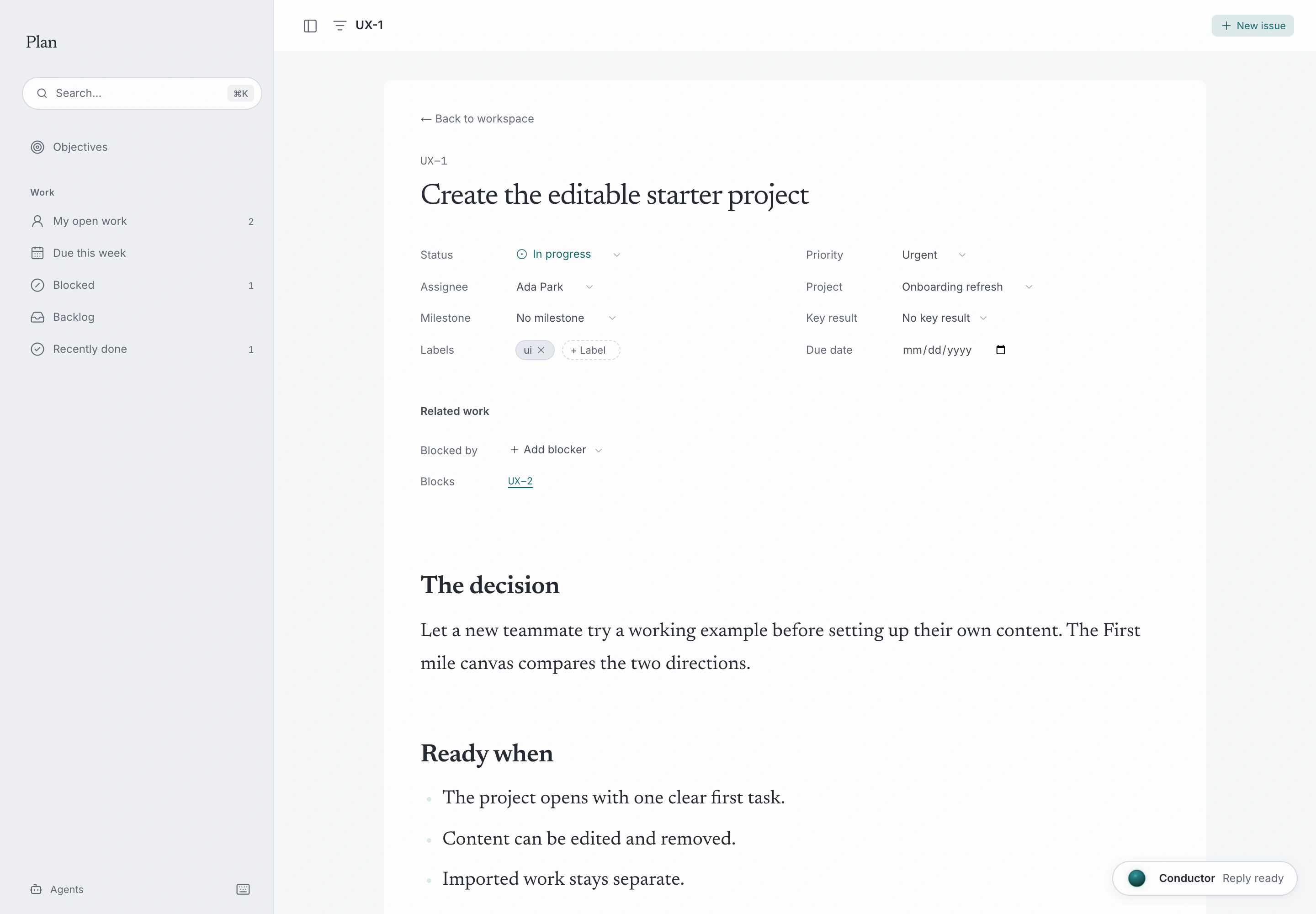
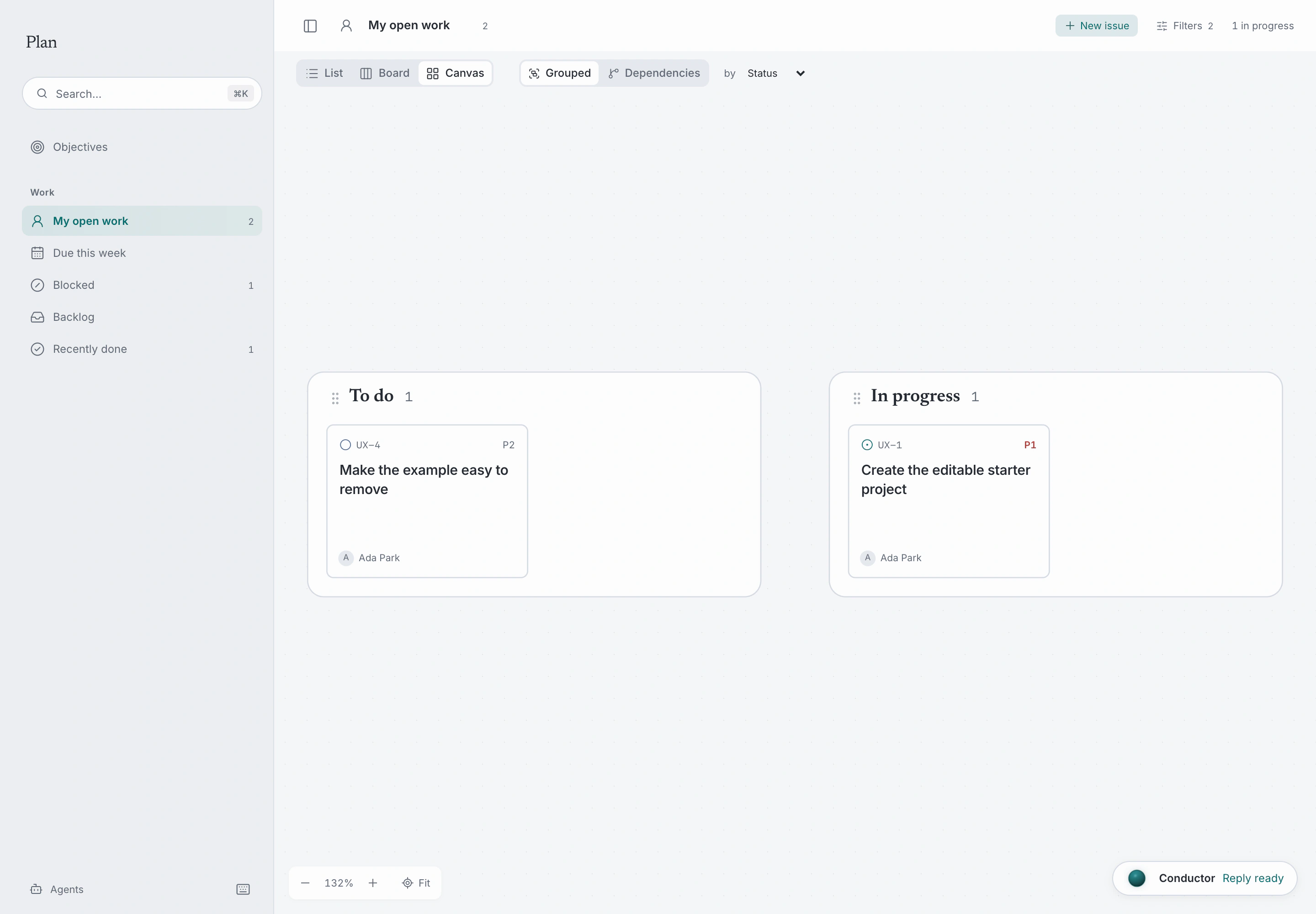
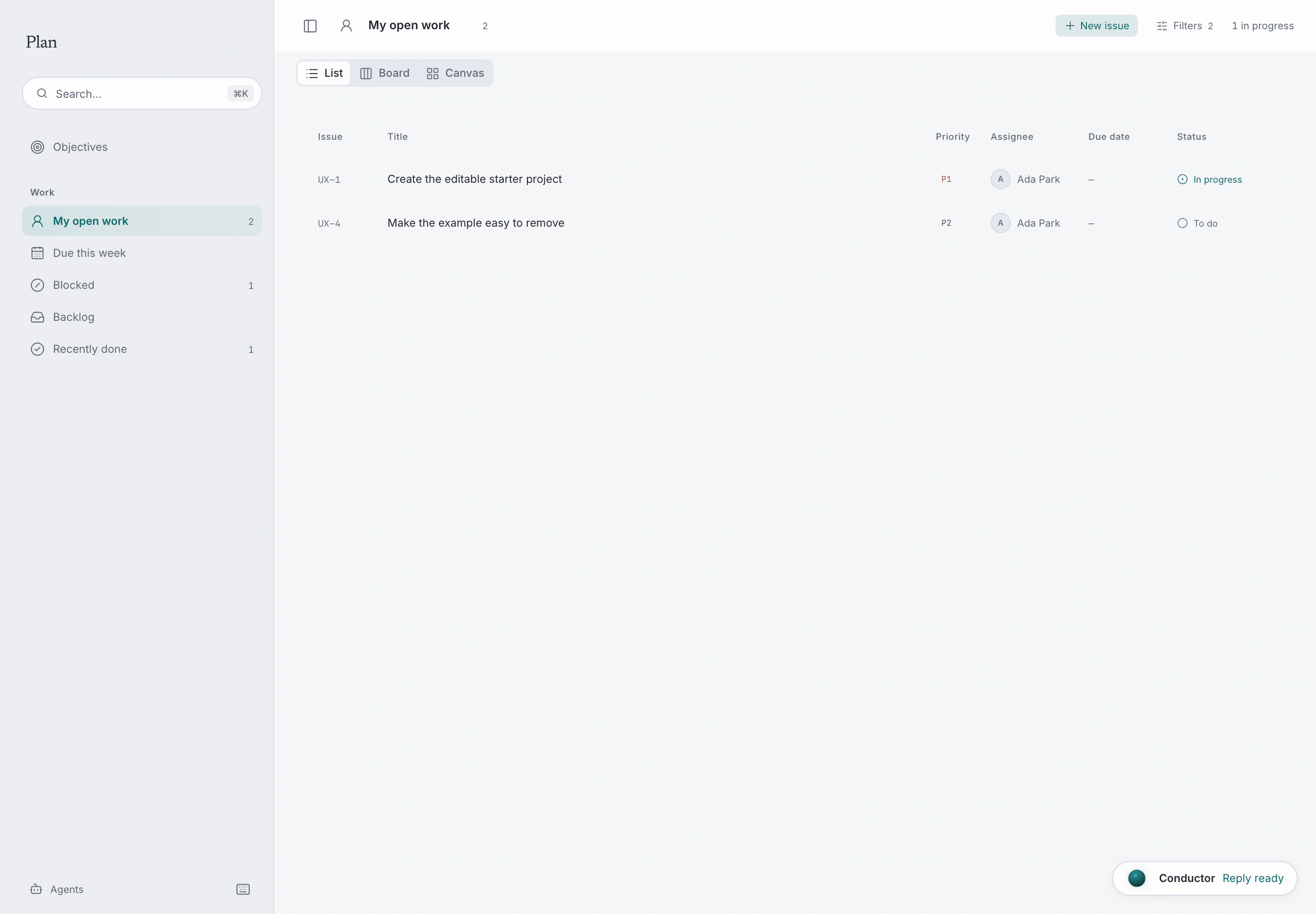
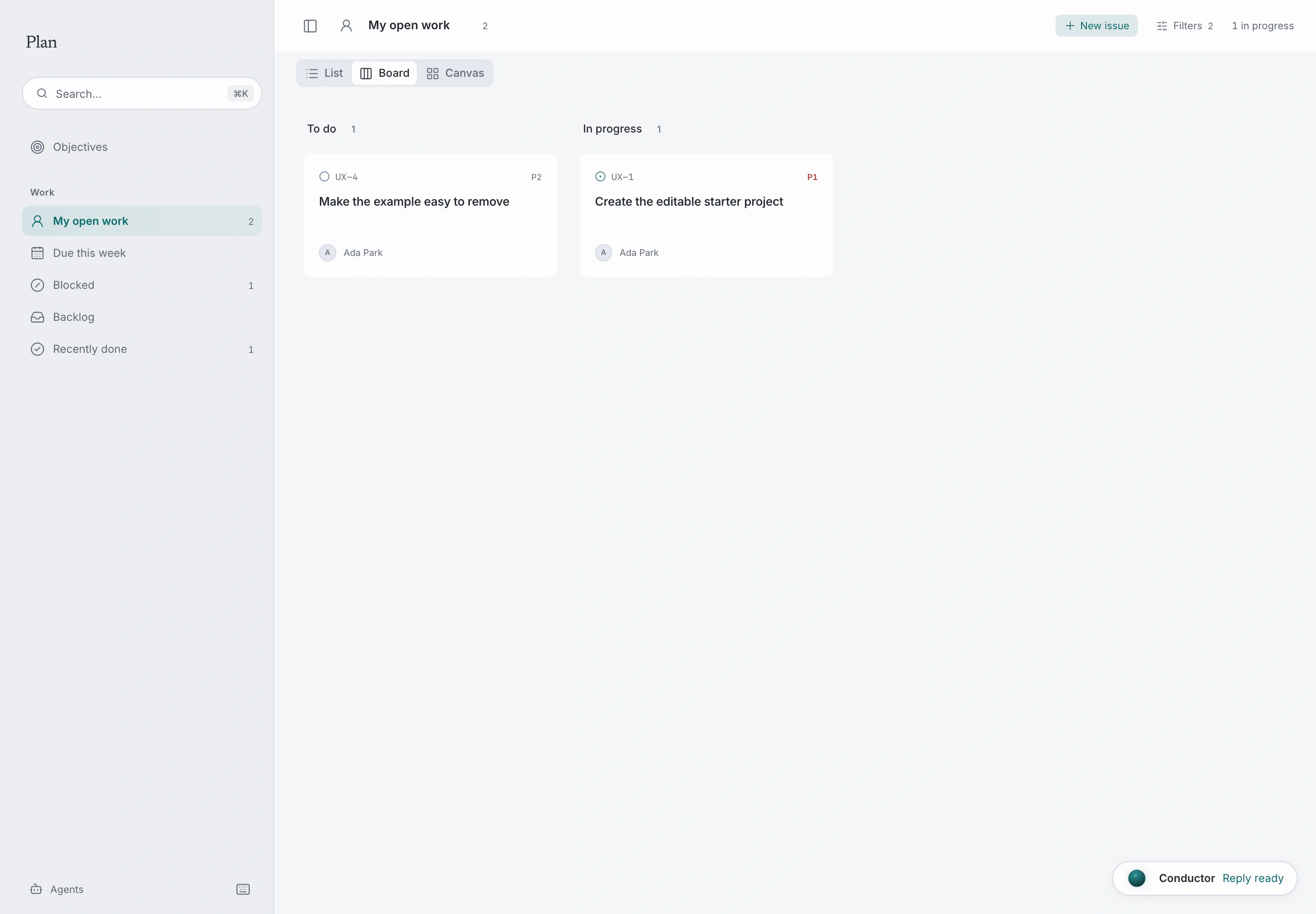
リストで詳細を確認し、ボードで進捗を追い、キャンバスで依存関係を把握できます。三つの表示は、同じ課題を異なる視点から示します。
 画面のプレビューPlan — 実際のプレビュー画面 · 架空のワークスペース · 英語UI画像を原寸で開く。
 画面のプレビューPlan — 実際のプレビュー画面 · 架空のワークスペース · 英語UI画像を原寸で開く。
 画面のプレビューPlan — 実際のプレビュー画面 · 架空のワークスペース · 英語UI画像を原寸で開く。
プロジェクトの領域や依存関係の経路を移動・拡大できます。直接のつながりや連鎖全体をたどり、重要な関係を固定して画面に収めます。親子関係とブロック関係は区別されます。
作業の横で課題を開き、担当者、状態、マイルストーン、期日を設定。コメントや依存関係も変更できます。保存済みビュー、フィルター、並べ替え、キーボード操作で大切な仕事に戻れます。
人、エージェント、会話
個別の課題について話し合うことも、ワークスペース全体の会話を始めることもできます。関連する仕事の文脈をもとに、設定済みの Claude や Codex エージェントに直接依頼できます。
開発版には、権限の確認や作業の停止・再開に対応した Claude と Codex の継続セッションが実装されています。これらの流れは、実際のエージェントを使って検証を進めている段階です。
架空の参加者による会話例です。実際にエージェントを実行した結果ではありません。
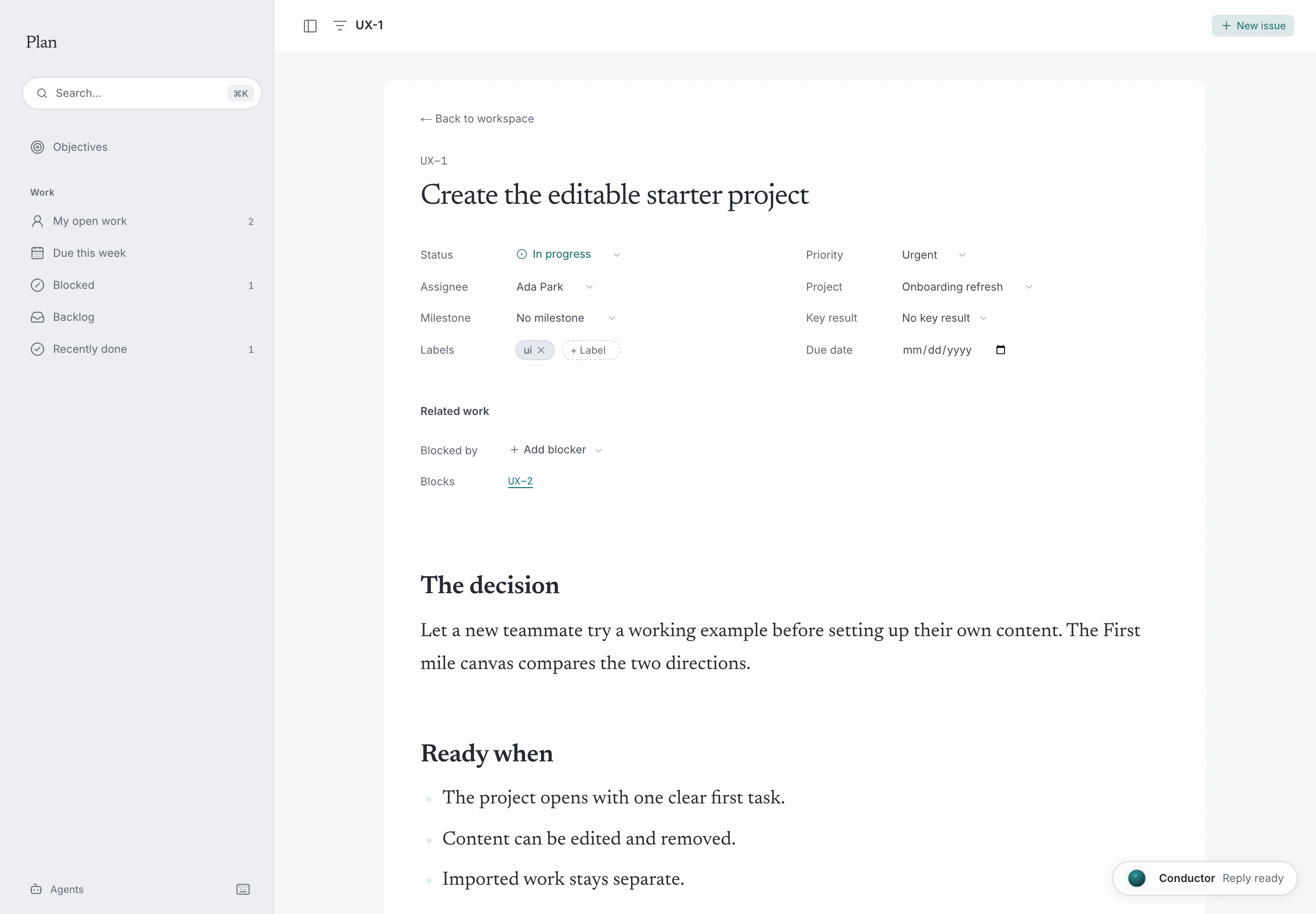 画面のプレビューPlan — 実際のプレビュー画面 · 架空のワークスペース · 英語UI画像を原寸で開く。
プロジェクト、マイルストーン、目標
プロジェクトの担当者とマイルストーンを定め、課題を主要な成果指標に結び付けます。目標と進捗を合わせて確認できます。
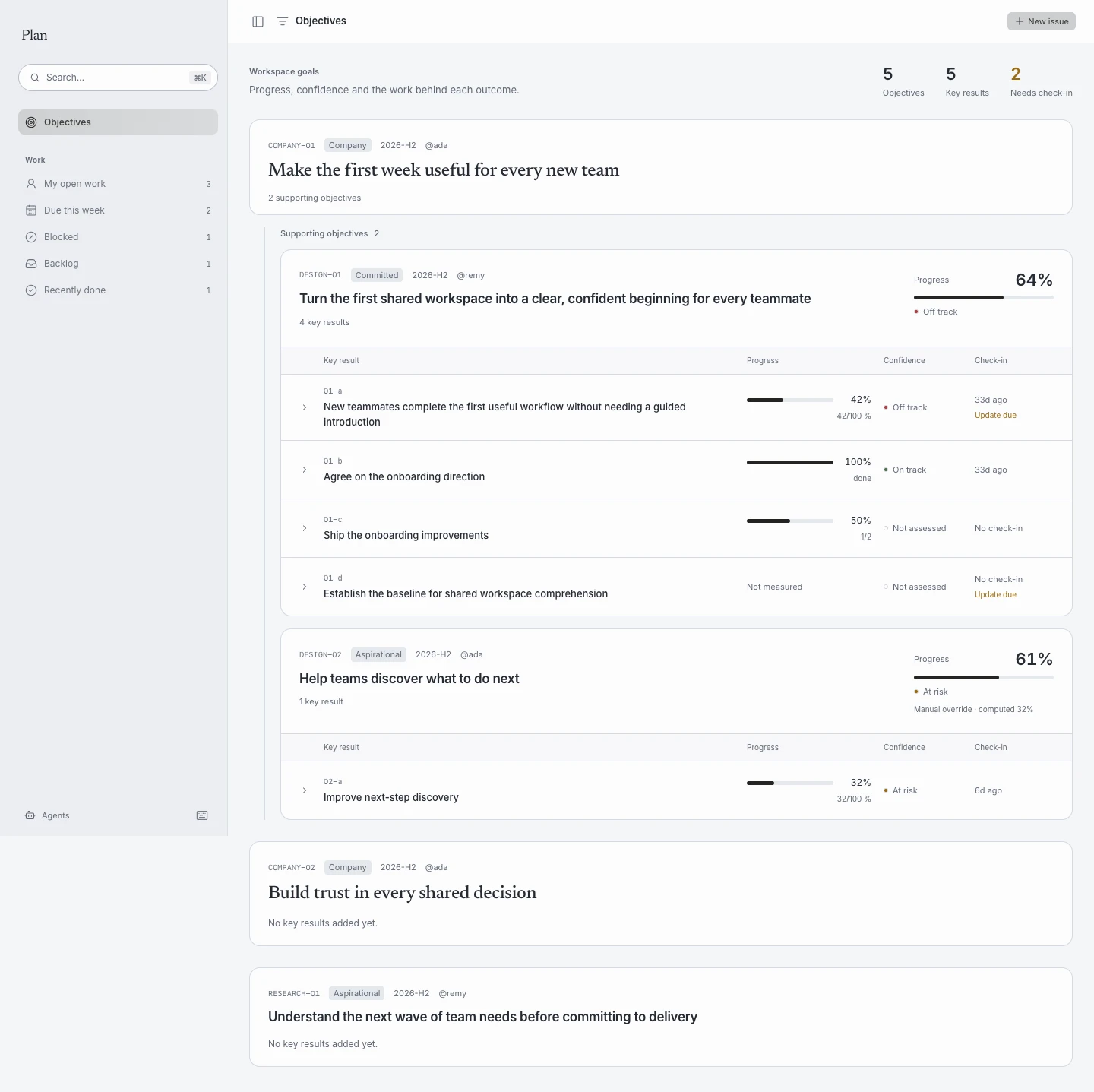 画面のプレビューPlan — 実際のプレビュー画面 · 架空のワークスペース · 英語UI画像を原寸で開く。
マイルストーンはプロジェクト文書に保存されます。紐づく課題から進捗を計算し、日付から遅延がわかります。プロジェクト、人、マイルストーン、主要な成果ごとにキャンバスをまとめられます。
指標、完了状況、二値の結果、集計を追跡。自信度やメモとともにチェックインを残すことで、数字の理由も見えるようにします。
土台はファイル
課題、プロジェクト、投稿済みのコメントは Markdown、保存したビューは YAML を使います。セッションの状態と実行中のイベントは、ローカルのデータベースに保存されます。
Web 画面、CLI、MCP ツールは同じコアを共有します。CLI や MCP による変更は、作成者とともに Git に記録されます。エージェントが変更できる範囲は、ワークフローと権限によって異なります。
fieldnotes/
  issues/
    LAB-1.md
  projects/
    fieldnotes.md
  objectives/
    o1.md
  threads/
  views/
    launch.yml
  workspace.yml
日々のワークフロー
仕事を探し、整理し、振り返るための実用的な機能です。
名前とアイコンを持つ YAML の保存済みビュー。検索、保持される並べ替え、コマンドメニュー。J/K で移動、Enter で開く、V で表示切替、? でショートカットを確認できます。
プロジェクトを作成・編集し、アイデアを残し、課題をまとめて更新。担当者、優先度、ラベル、期日、マイルストーン、主要な成果を別の管理元を増やさず設定できます。
キャンバスは表示範囲外の前提作業や循環を示します。CLI の review は週次振り返り用に仕事を整理し、lint は古い依頼や変更・消失した出典などを知らせます。
製品はワークスペースの名前、メンバー、プライマリカラー、conductorを共有します。それぞれの画面には、その作業に合う道具があります。
アルファ
Macデスクトッププレビューは招待制です。公開バイナリのダウンロードはまだありません。AIは任意で、プロバイダーのアカウントは別途管理します。
Plan は Hanji と同じ AGPL-3.0-only ライセンスを採用しています。一般公開と正式にサポートするインストール方法は、まだ確定していません。ホスト型のチーム用ワークスペース、個人別の権限、インポート、GitHub のステータス同期には現在対応していません。ビルドの自動化は、利用前に実環境での検証が必要です。
利用を問い合わせる